W Windows10への道(4) ~アカウント~
by fjk
Windows10パソコンを複数の人で使うためには、ユーザーアカウントの追加が必要です。そのアカウントには「家族」と「他のユーザー」の2種類があり、さらに家族は「保護者」と「子供」と分かれている。さらに、メールアドレスと関連付けされる「マイクロソフト(MS)アカウント」と設定したパソコンのみで使える「ローカル(LC)アカウント」もある。それらの違いをまとめると
| 種 類 | MSアカウント | LCアカウント | 管理者権限 | 他のマシンとの共有 |
| 家族(保護者) | 必 須 | 不 可 | 設定可 | 可 能 |
| 家族(子供) | 必 須 | 不 可 | 設定できない | 可 能 |
| 他のユーザー | なくても可 | 可 能 | 設定可 | できない |
ネット環境で、マイクロソフトが提供するサービスを利用する場合や複数のパソコンと共有したい場合はマイクロソフトアカウントを用い(メールアドレスがユーザ名となる)、ローカルのみで使用する場合は「他のユーザー」(任意のユーザ名)を使うのが良い。
- 1.ローカルユーザーアカウントの追加
- ① [スタート]、[設定]、 [アカウント] の順に選択し、[家族とその他のユーザー] を選択 。
- ② [その他のユーザーをこの PC に追加] を選択する。
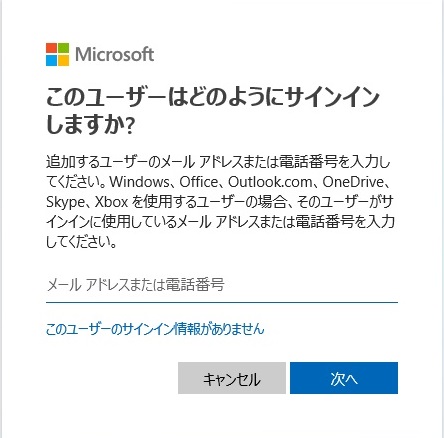
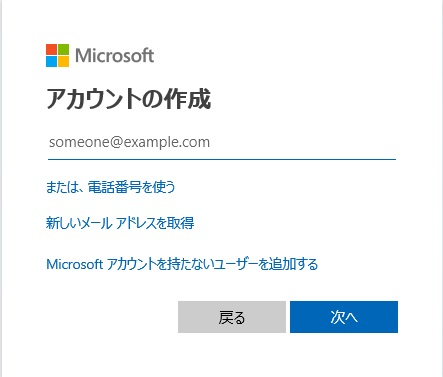
- ③ [このユーザーのサインイン情報がありません] を選択し、次ページで、[Microsoft アカウントを持たないユーザーを追加する] を選択する。
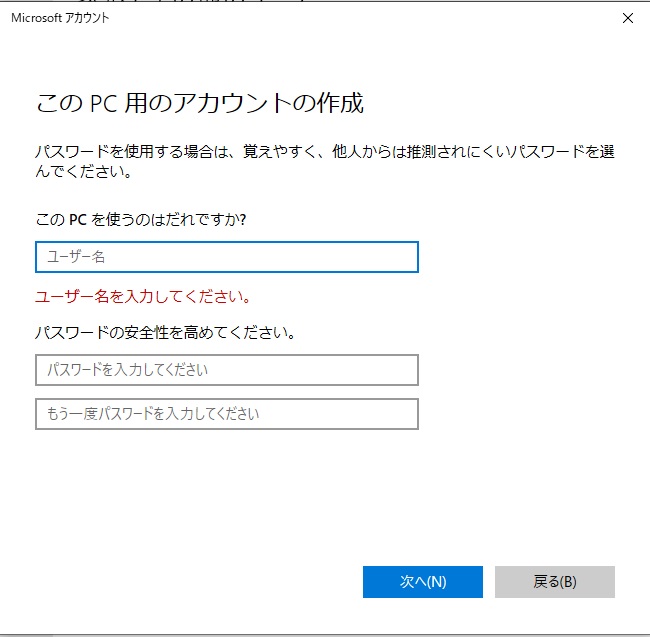
- ④ ユーザー名、パスワード、パスワードのヒントを入力するか、またはセキュリティの質問を選択して [次へ] を選択する。
-
- ※ローカル ユーザー アカウントを管理者アカウントに変更する
- ① [設定]、 [アカウント]、 [家族とその他のユーザー] の順に選択し、アカウント所有者の名前を選択して [アカウントの種類の変更] を選択する。
- ② [アカウントの種類] で、[管理者][OK] の順に選択する。
- ③ 新しい管理者アカウントを使用してサインインする。
- 2.ユーザーデータの設定
- ユーザーのデータをデータドライブで記憶するため、追加したデータ用(D)ドライブに
- ① ユーザーフォルダーを作成。
- ② 各ユーザーフォルダー内に「ドキュメント」などのサブフォルダーを作成
- ③ 各ユーザーでログイン後、ディスクトップアイコンのリンク先を変更する。
[場所]、[移動]でリンク先を選び[フォルダーの選択]で決定
- 3.メールの設定
- ユーザーごとのメールの設定を行う。
- ① 各ユーザーでログイン。メーラー(例えばThunderbird)を起動後、以下のデータを入力し、接続設定を行う。
「ユーザー名」、「(実在の)メールアドレス」、「パスワード」
- ② 上記を入力すると、サーバーを自動で探索し、見つかればメール設定が完了する。
- ③ 念のために自分宛にメールを送信し、正しく受信できることを確認する。
- ※Thundertbirdで接続できないことがあれば、詳細設定でセキュリティを正しく設定する。
W Windows10のパスワード
by fjk
- 1.パスワードリセットディスク
- ログインパスワードを忘れた場合にあると便利。
USBメモリなどに「パスワードリセット」用ファイルを書き込むだけなので、作成後も通常のUSBメモリとして使用できる。ただし、パスワードリセットは作成したパソコンのみ有効。
- ① USB フラッシュメモリなどの、書き込み可能なリムーバブルメディアをパソコンに接続
- ② [コントロールパネル]、[ユーザーアカウント]をクリック。
- ④ [ユーザーアカウント]の画面、再度[ユーザーアカウント]をクリック。
- ⑤ [パスワードリセットディスクの作成]をクリック。
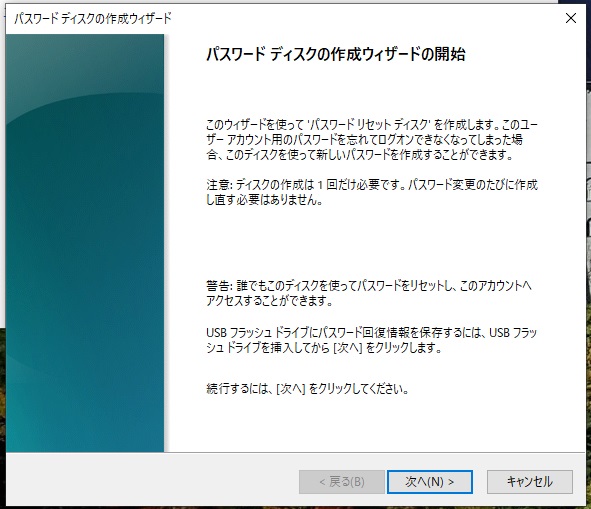
- ⑥ [パスワードディスクの作成ウイザードの開始]、[次へ]をクリック。
- ③ [パスワードリセットディスクの作成]で作成するメディアを選択して[次へ]をクリック。
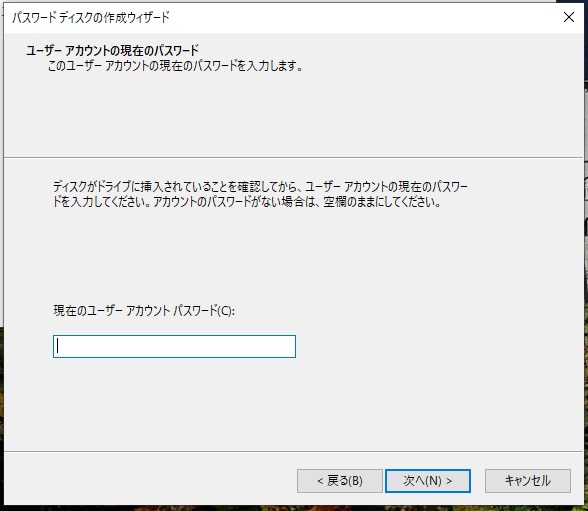
- ④ [ユーザーアカウントの現在のパスワード]でパスワードを入力して[次へ]をクリック。
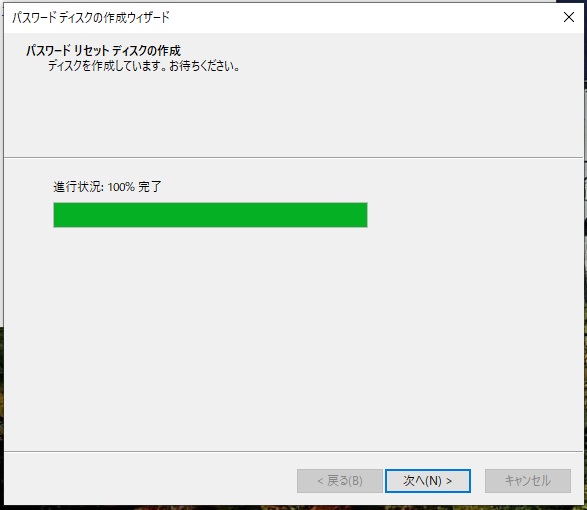
- ⑨ [パスワードリセットディスクの作成]で[進行状況:100% 完了]が出たら[次へ]をクリック。
- ⑩ [パスワードディスクの作成ウイザードの完了]で[完了]をクリックし、画面を閉じる。
- ⑪ パスワードリセットディスクを作成した、リムーバブルメディアに「userkey.psw」というファイルが作成されていることを確認する。
-
- ※パスワードリセットディスクの使い方
- ① パソコンの電源入れる前に、パスワードリセットディスクメディアをパソコンに接続する。
- ② サインイン画面で、パスワードを空のままでサインインする。
- ③ [パスワードが正しくありません]と表示されるが、[OK]をクリックする。
- ④ [パスワードのリセット]が追加表示されるので、をクリックする。
- ⑤ [代わりにパスワードリセットディスクを使用する]をクリックする。
- ⑥ [パスワードのリセットウイザードの開始]で[次へ]をクリックする。
- ⑦ パスワードリセットディスクを選択して[次へ]をクリックする。
- ⑤ [新しいパスワード]と[パスワードの確認入力]に同じ文字を入力する。[新しいパスワードのヒント]も入力する。入力が済んだら[次へ]をクリックする。
- ⑨ [パスワードのリセットウイザードの完了]で[完了]をクリックして画面を閉じる
- ⑩ [キャンセル]をクリックして、サインイン画面に戻る。
- ⑪ [パスワードのリセットウイザード]で設定した、新しいパスワードを使ってサインインする。
- 2.パスワード入力の省略
- ログイン時のパスワードはローカルユーザーのみ削除(省略)できる。
ローカルアカウントでサインインしてパスワードを削除するには、以下の操作手順を行う。
- ① パスワードを削除したいローカルアカウントでサインインする。
- ② [スタート]、[設定]の順にクリックする。
- ③ [設定]が表示されるので、[アカウント]をクリックする。
- ④ ローカルアカウントか表示を確認し、[サインインオプション]をクリックする。
- ⑤ [パスワード]欄から[変更]をクリックする。
- ⑥ [個人用パスワードの変更]が表示されるので、[現在のパスワード]に使用しているパスワードを入力して[次へ]をクリックする。
- ⑦ [新しいパスワード]、[パスワードの確認入力]、[パスワードのヒント]ボックスが表示されるが、すべてのボックスに何も入力しないで[次へ]をクリックする。
- ⑧ [完了]をクリックする。
- ⑨ [設定]画面に戻ったら、[パスワード]欄に[アカウントにパスワードがありません。…]というメッセージが表示されていることを確認し、[×]で画面を閉じる。
- ⑩ ローカルアカウントでサインイン時に、パスワード入力が不要になったことを確認する。
- 3.自動でログインできるユーザを設定する
- 「Win」と「X」を同時に押して、メニューから[ファイル名を指定し実行]をクリックし、「netplwiz」と入力し[OK]をクリックする。
- ① [ファイル名を指定して実行]が表示されるので、[名前]ボックスに半角文字で「netplwiz」(または「control userpasswords2」)と入力し、[OK]をクリックする。
- ② ユーザーアカウント」が表示されるので、[ユーザー]タブをクリックし、[このコンピューターのユーザー]ボックスから自動サインインを設定したいユーザー名をクリックする。
- ③ [ユーザーがこのコンピューターを使うには、ユーザー名とパスワードの入力が必要]のチェックを外し、[OK]をクリックする。
- ④ [自動サインイン]が表示されるので、[パスワード]ボックスと[パスワードの確認入力]ボックスにサインイン時に使用するパスワードを入力し、[OK]をクリックする。
- ⑤ パソコンを再起動し、設定したユーザーで自動サインインできるか確認する。
- しかしこの方法はセキュリティの低下となるほか、しばらく使わないとパスワードを忘れてしまうことがある。起動時以外にパスワードの入力が必要となる場合(管理者モードへ移行など)があるので、パスワードは忘れないように。
W Windows10でネット共有や NAS に接続ができない
by fjk
windows10でグループ名を設定しても、ネットワークにつながっているパソコンやNASなどにアクセスできないことがある。この場合「ネットワーク(SMB)の設定」を確認する必要がある。
共有のためのネットワーク(SMB)の設定を確認するには、
- ①「Windows」マークをクリックし、さらに[Windows システム ツール]、[コントロールパネル]をクリックする。
- ② コントロールパネル画面の[プログラム]をクリックする。
- ③ [Windows の機能の有効化または無効化]をクリックする。
- ④ [SMB1.0/CIFS ファイル共有のサポート]にある全ての項目のチェックボックスをチェックし、[OK]ボタンをクリックする。
- ⑤ [必要な変更が完了しました。]と表示されたら[閉じる]をクリックして、共有のためのネットワークの設定完了。
-
- ※ワークグループ名の設定は、
- ①PCのアイコンで右クリックし[プロパティ]とするか、[コントロールパネル]、[システムとセキュリティ]、[システム]をクリックする。
- ② [コンピュータ名、ドメインおよびワークグループの設定]で、[設定の変更]をクリックする。
- ③ [変更]アイコンをクリックする。
- ④ 変更したいワークグループ名を変更し[OK]、変更の[適用]をクリックっする。
- ⑤ システムを再起動後、設定が有効になる。
- ※さらに、「ネットワーク」をクリックしても、パソコンやNASなどが見つからない場合は、
- [ネットワークと共有センター]、[共有の詳細設定の変更]、[共有オプション]で[ネットワーク探索を有効にする]となっているか確認。