




M5_Atom(M5Stackテクノロジー社)はM5Stackシリーズの中で最もコンパクトな開発モジュールで、基板がむき出しでなく24x24 mmのケースに納められています。M5StickCと比べてGPIOピンを多く持ち、小型の組み込みデバイス開発に適しています。そして、高性能なプロセッサ(ESP32)、Wi-Fi・GPIO・赤外線とカラーのLED、M5シリーズ共通の拡張用コネクタ(HY2.0)を搭載しています。
2022年に、ESP32-S3コントローラを搭載したATOMS3シリーズがリリースされ、8MBフラッシュメモリ、0.85インチのIPS液晶(128x128_RGB)、液晶底のボタン、6軸IMUセンサ(MPU6886)、Grove互換インターフェースなどを備え、カラー液晶表示機能の追加により、更に使いやすくなっています。
winodws10マシンでのM5-stickC_Plusの開発をabc870~906で紹介したが、M5-Atom(S3)やM5stackマシンなどを新しいwindows11マシンでも開発が行えるよう、開発環境を整えることにした。
Atomを含むM5-Stackシリーズの開発には、Arduino_IDEやUIFLOWが有名ですが、最近はVS_Code上でPlatformIOが使われることが多くなってきています。
PlatformIO は Arduino, ESP32, STM32 などのマイコン開発を VSCode 上で快適に行えるツールで、従来のArduino_IDEより高速かつ高機能で、多様なフレームワークをサポートし、自動化されたビルド環境、テストやデバッグ機能も備えています。なお、PlatformIOを動かすにはPythonのインストールも必要です。
1.VS_CodeからPlatformIOのインストールまで
開発環境の構築には、以下のロジカラさんのページを参考にさせていただいた。
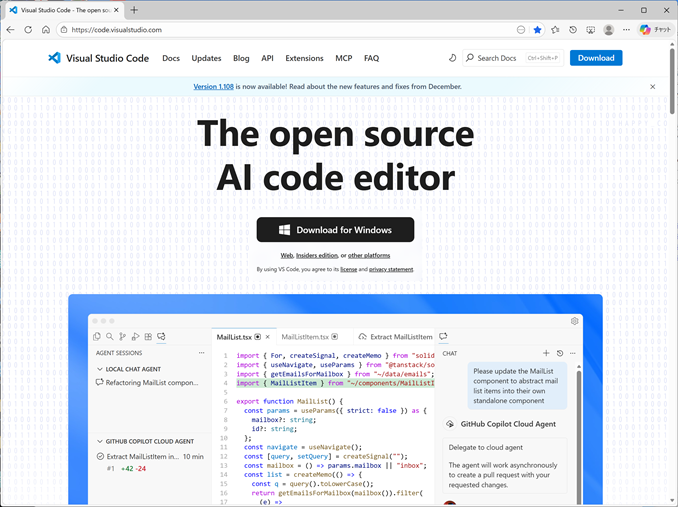 VSCodeのホームページ |
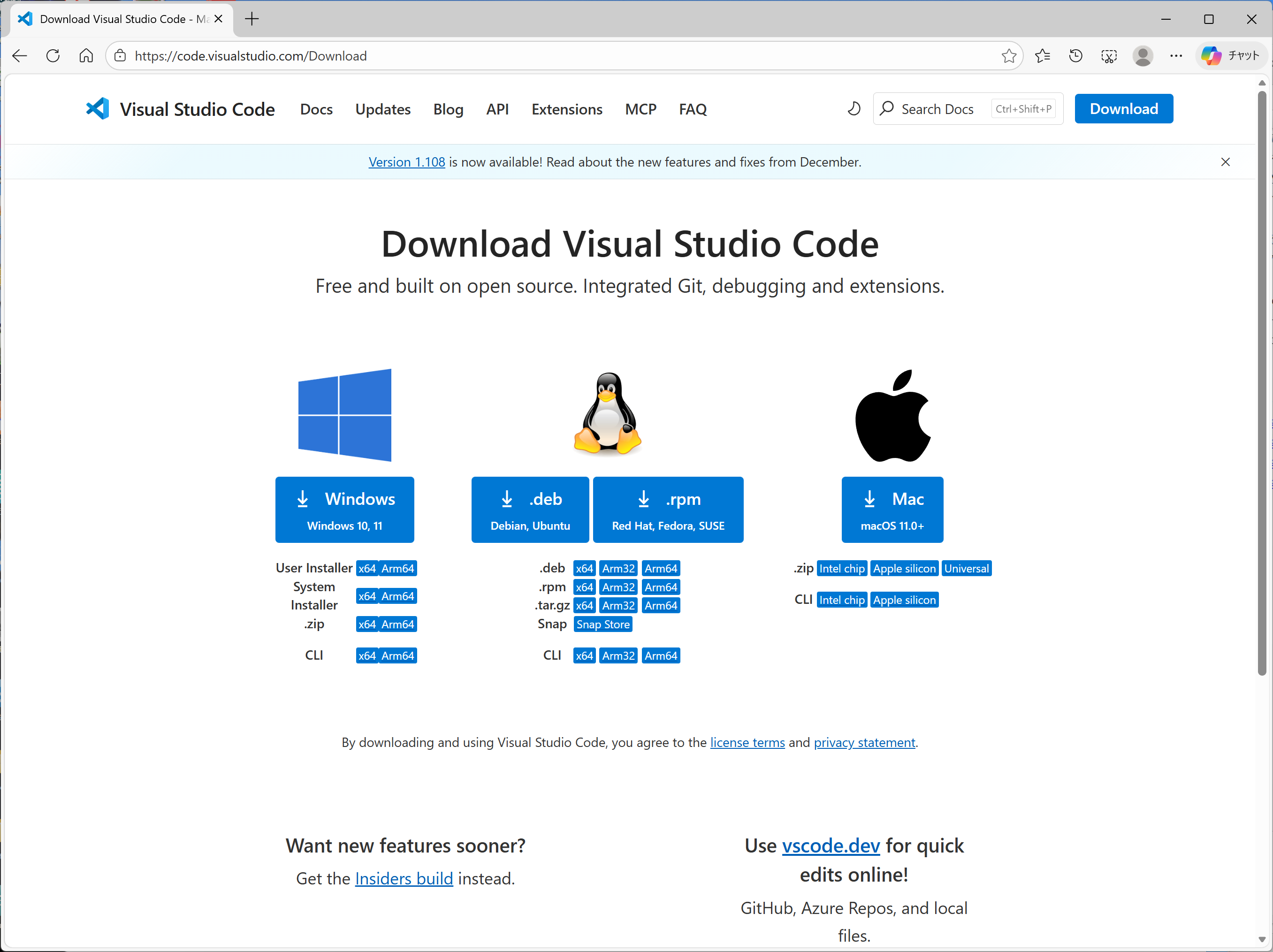 VSCodeのダウンロード画面 |
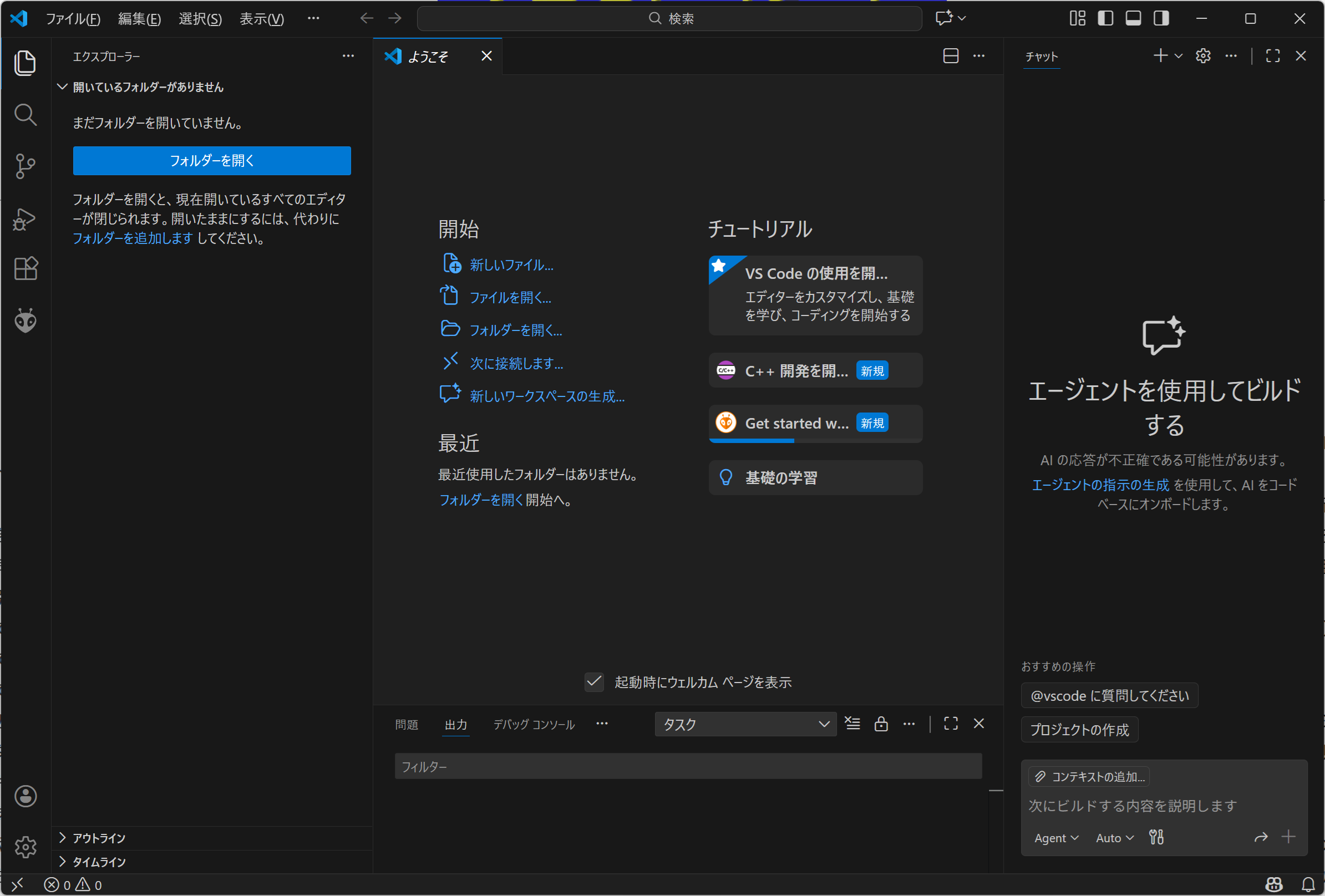 VSCodeの起動画面 |
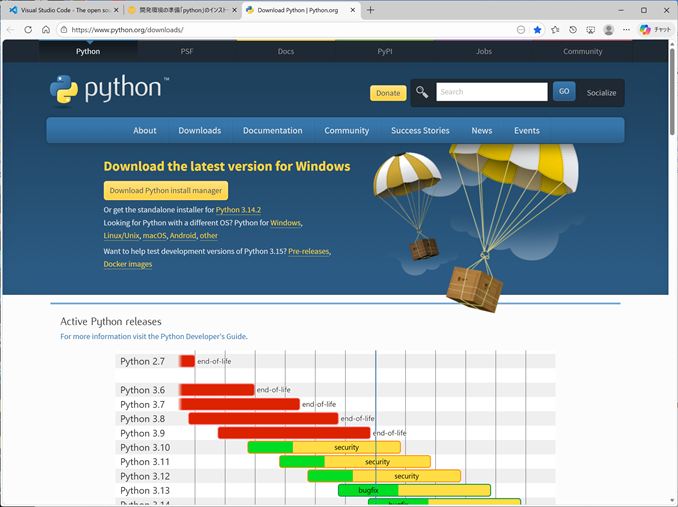 Pythonのホームページ |
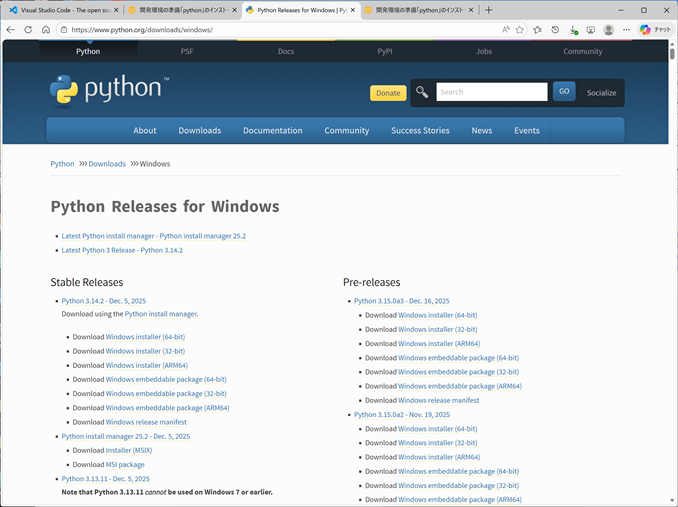 Pythonダウンロード画面 |
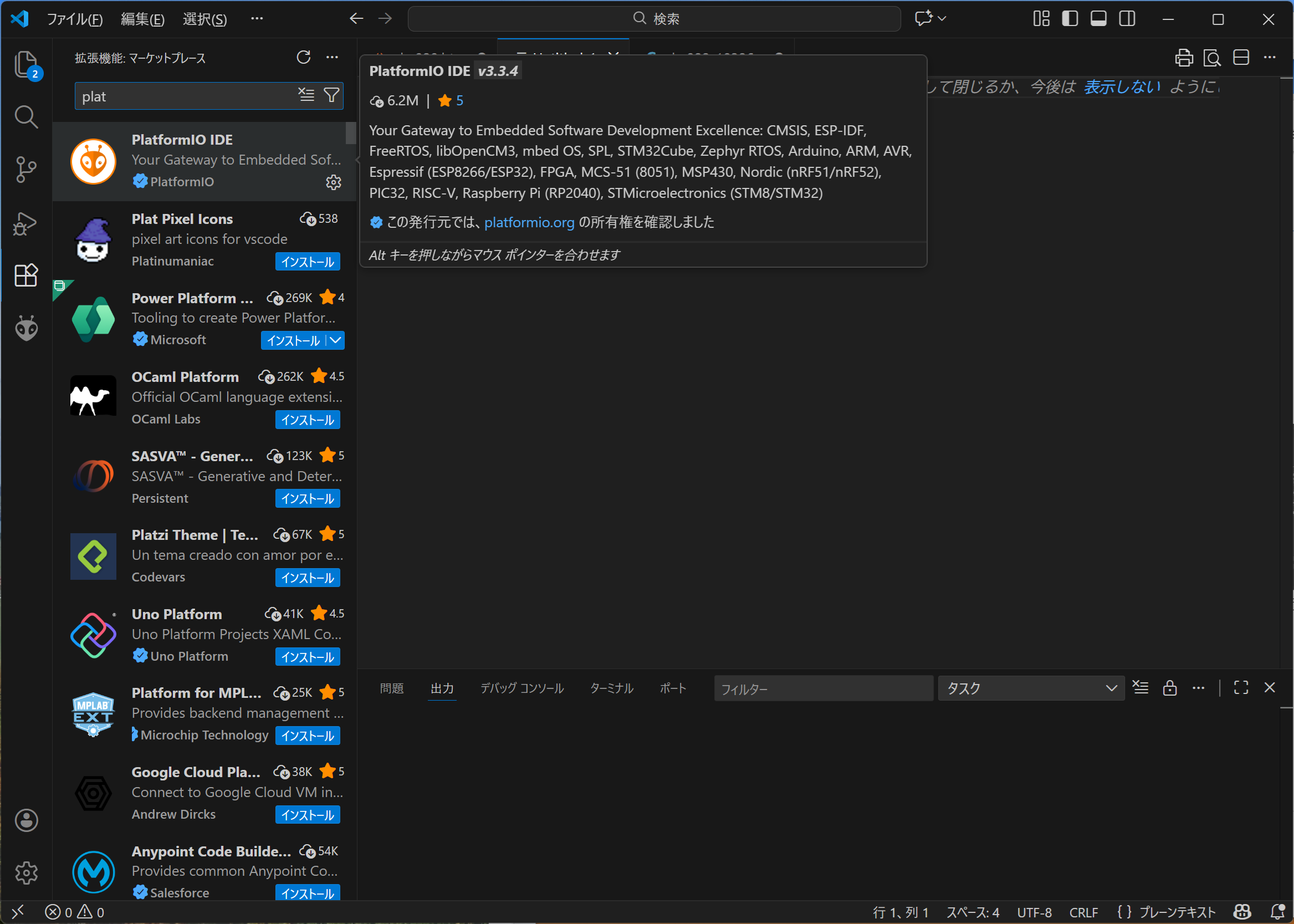 VSCodeの拡張機能でPlatformIOを追加 |
2.AtomLite の初期設定・Lチカ
安価なAtomLiteを使って、ロジカラさんの「ATOM LITE の初期設定」を参考に、PlatformIOでLチカのテストを行う。
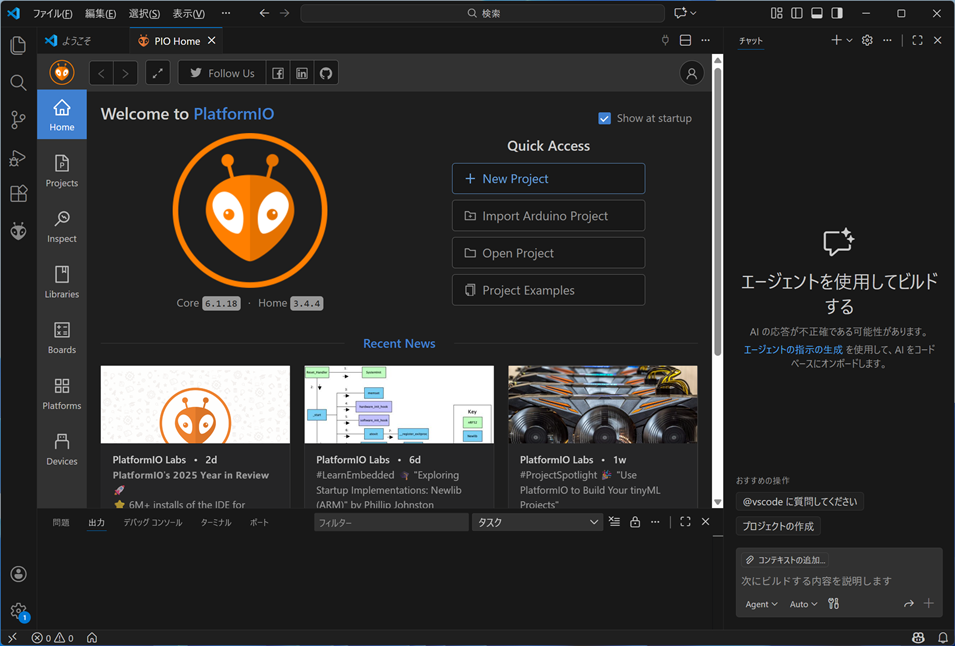 ①起動画面、NewProjectをクリック |
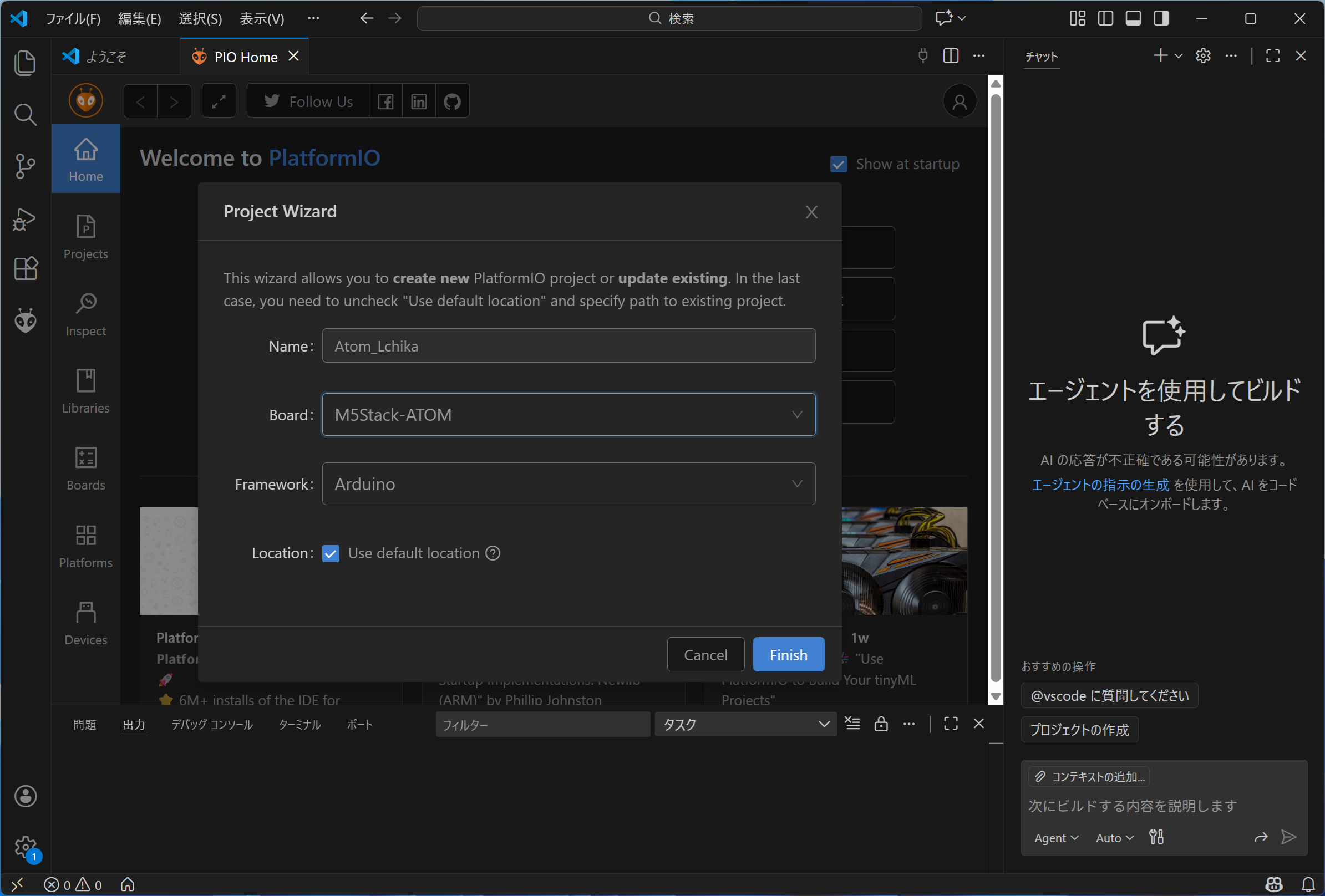 ②(プロジェクト)NameとBoadを設定 |
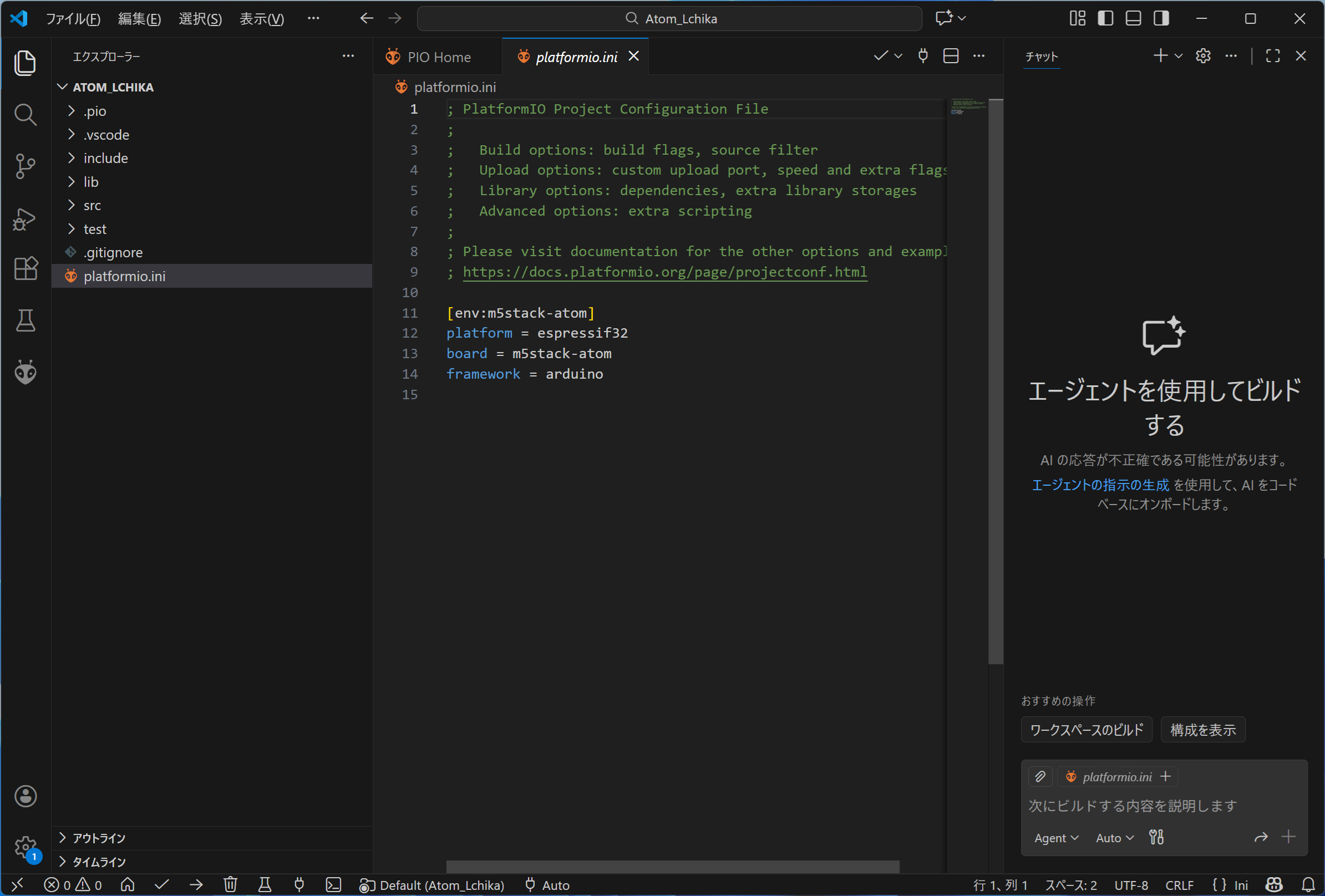 ③プロジェクトとコードが自動作成 |
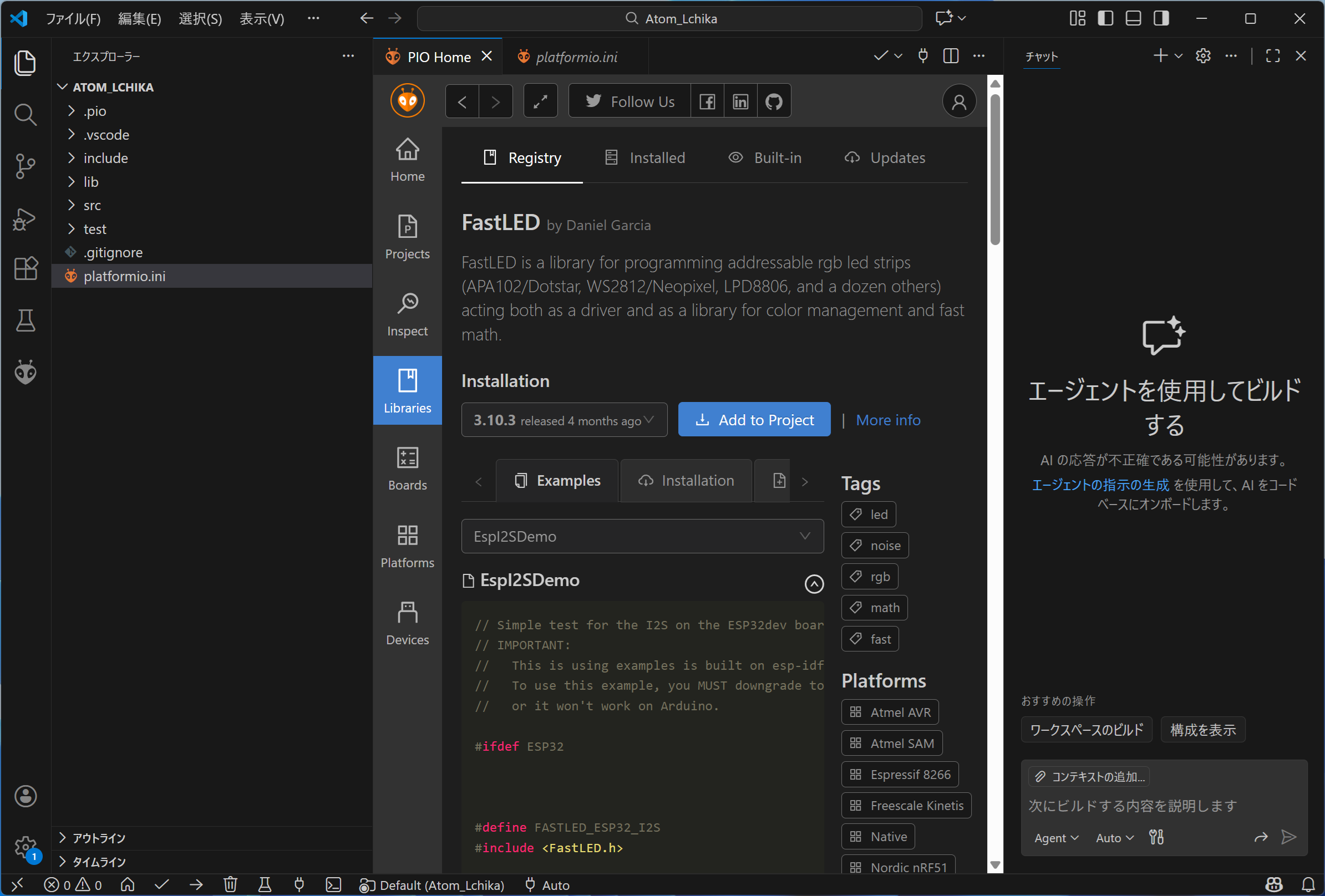 ④ライブラリーからFastLEDを追加 |
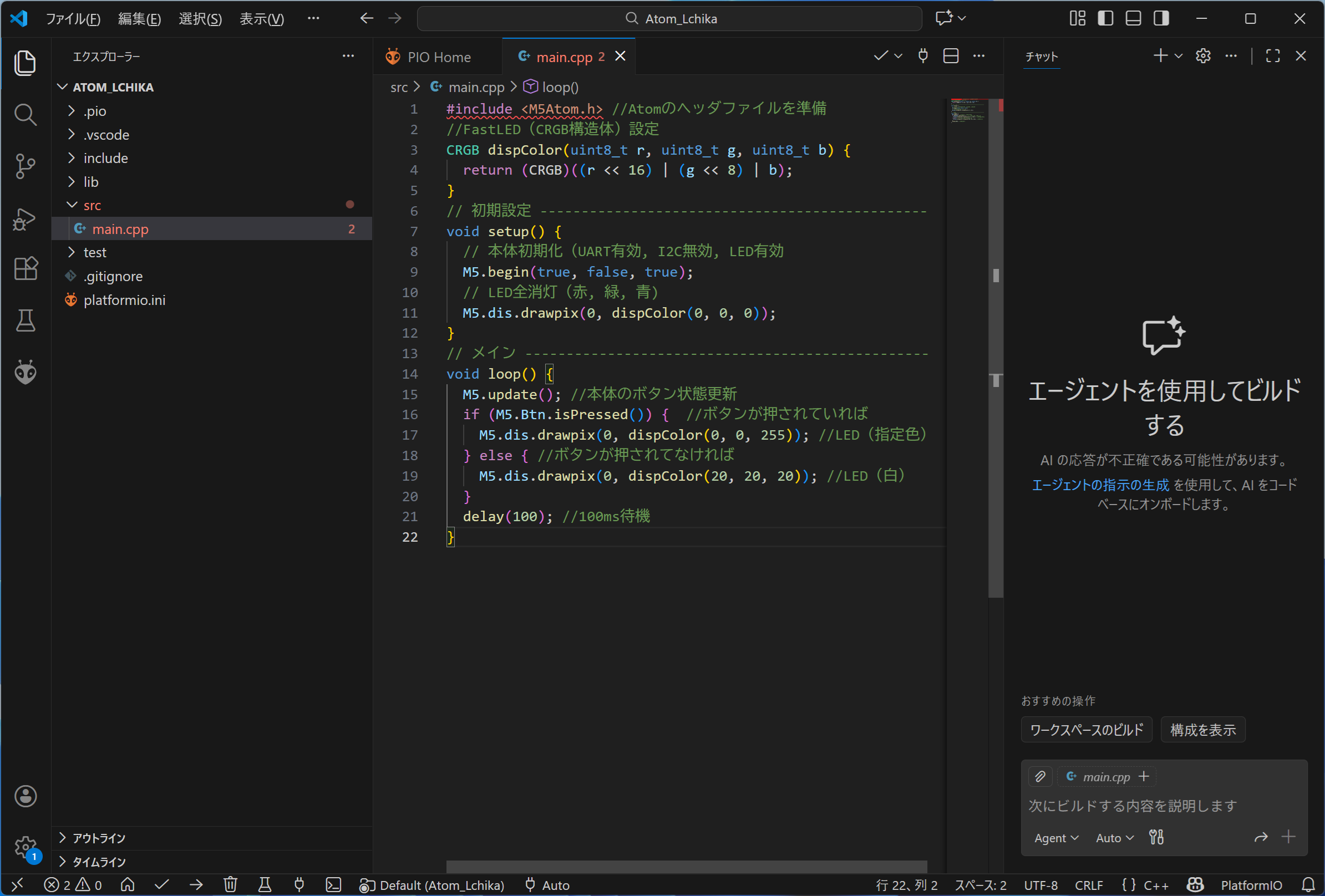 ⑤サンプルプログラムをmain.cppにコピー |
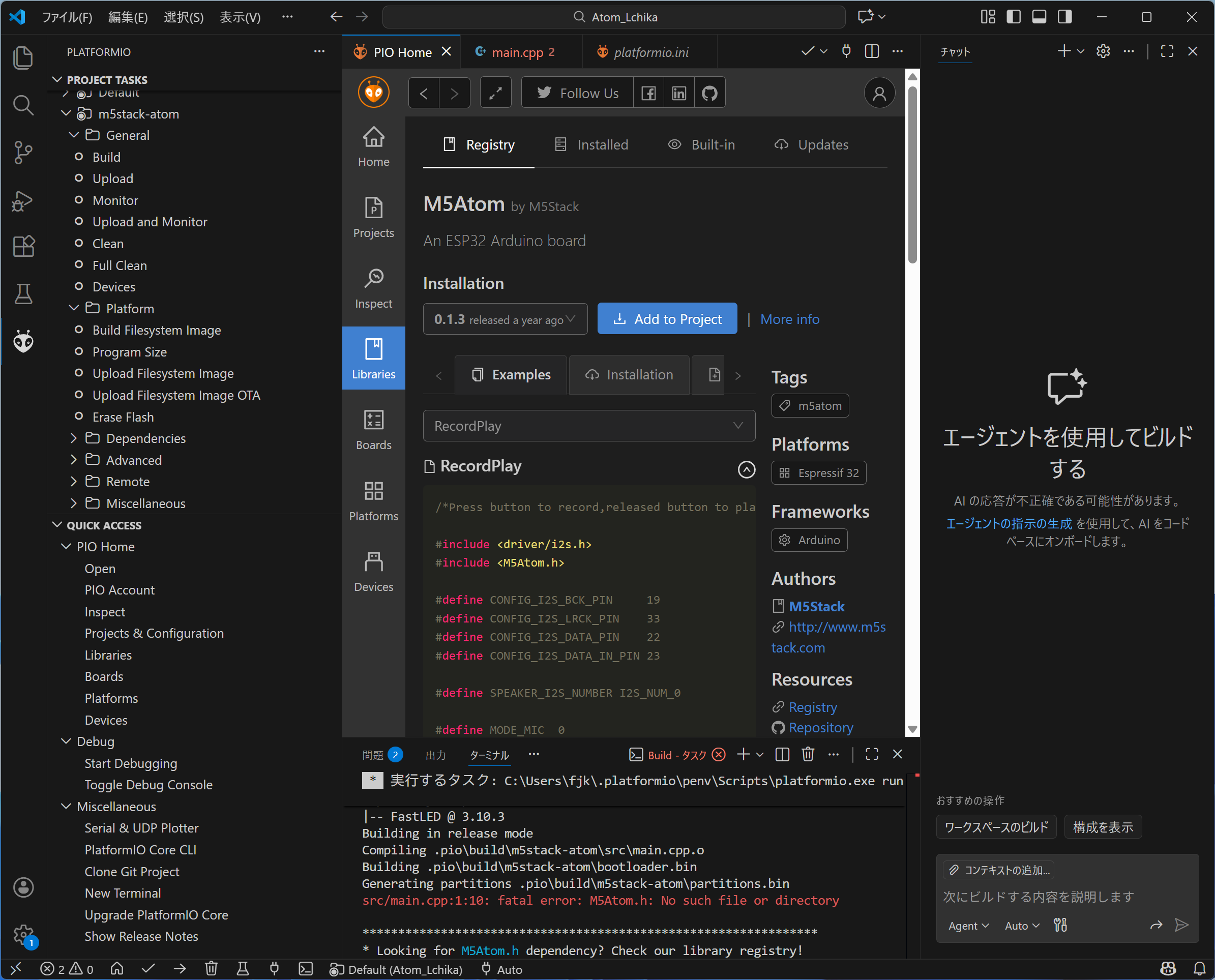 ⑥M5Atomライブラリーも追加 |
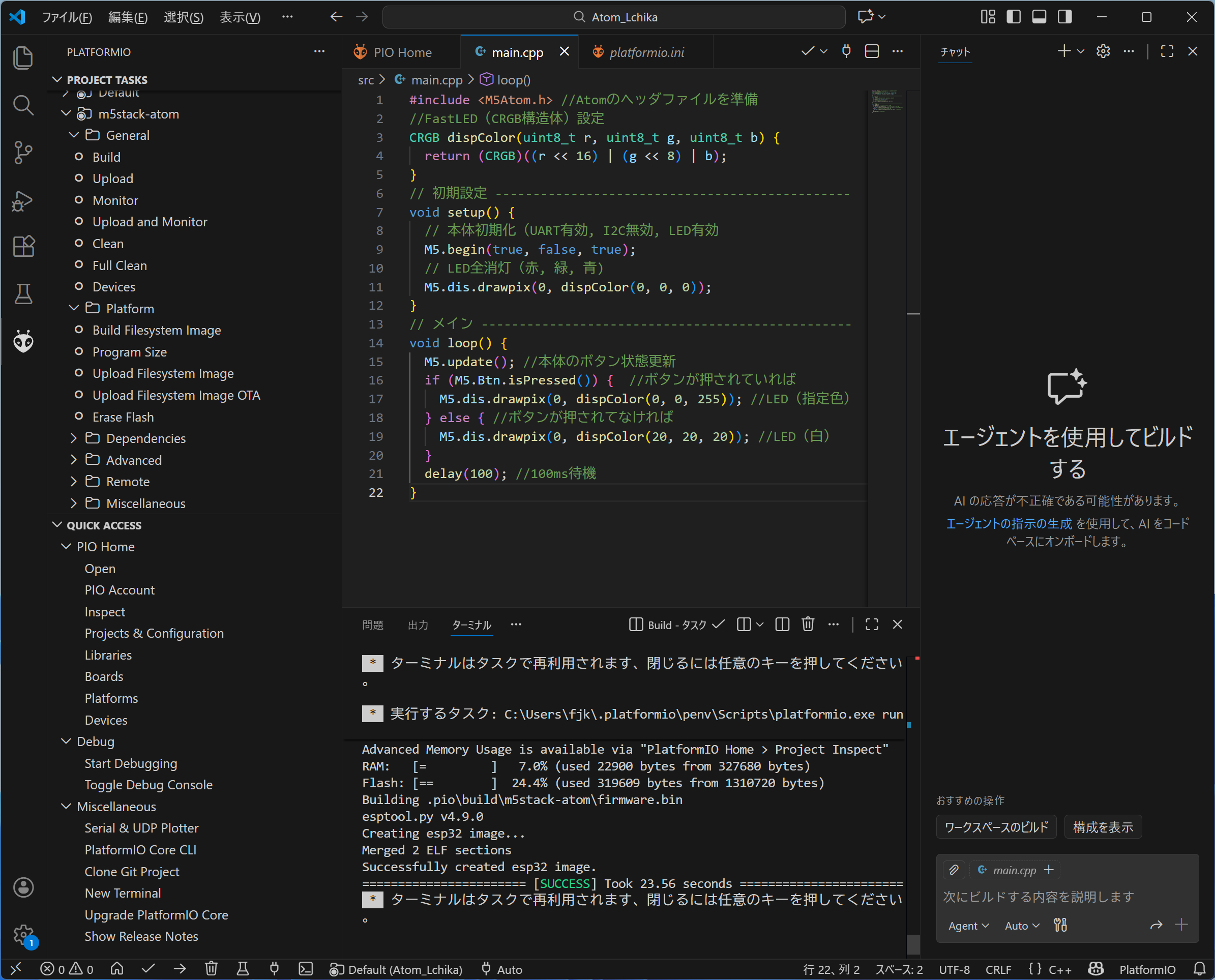 ⑦  でコンパイル実行->SUCCESS でコンパイル実行->SUCCESS |
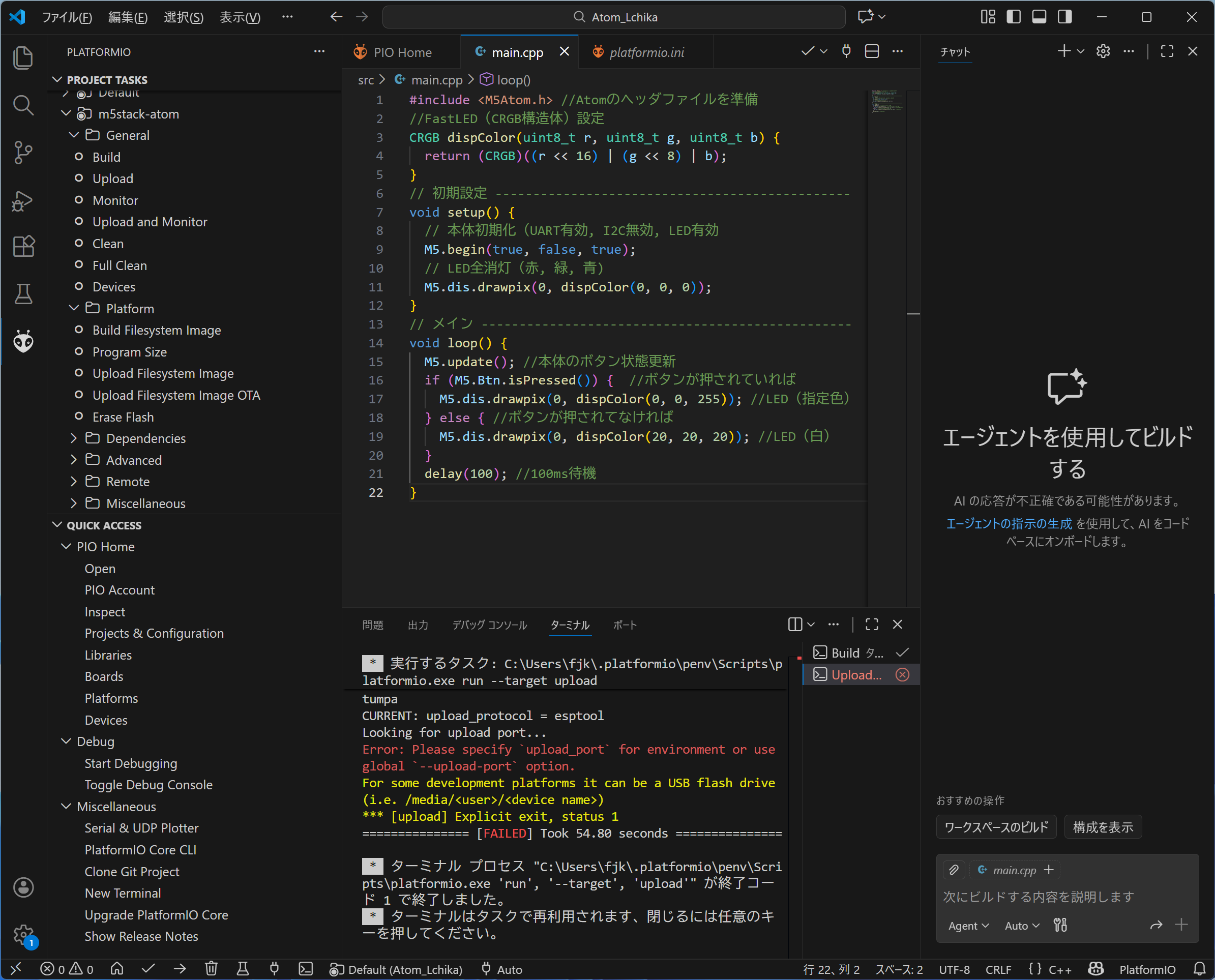 ⑧  でAtomに書き込むが->FAILED でAtomに書き込むが->FAILED |
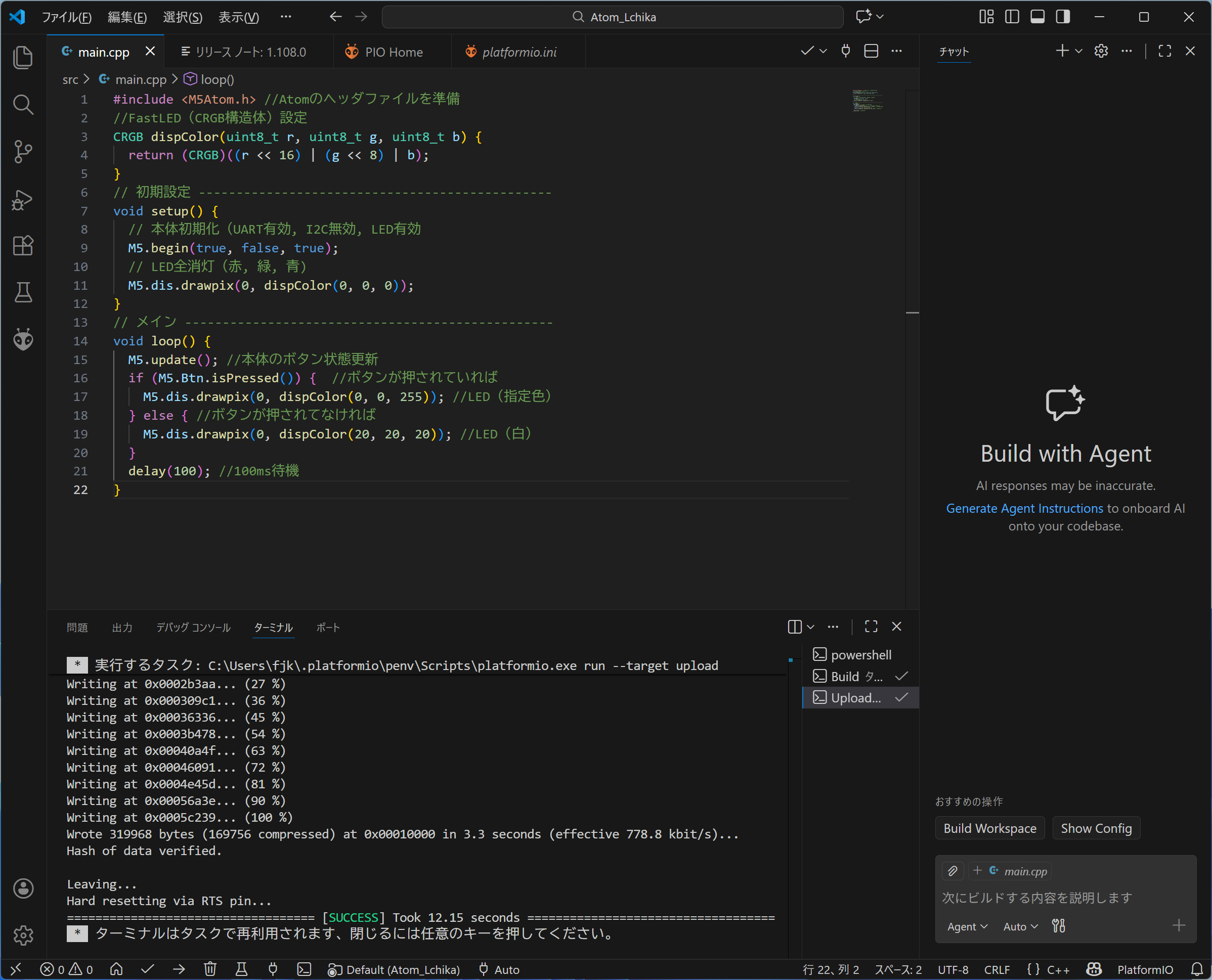 ⑨Atomに何とか書き込めた(下記参照) |
【トラブル】
コンパイルまでは上手くいったのだが、Atomへの書込時にエラーが出て、書込ができなかった。
| Windows 10/11 VCPドライバーは、FTDI ウェブサイトから、下図のように、X64用またはsetup.exe として入手することができる。 |
 |
3.AtomLiteにオリジナルプログラム(LEDブリンク)を書き込む
前項のテストプログラム(スイッチを押した時のみLEDの色が変わる)を書き込むと、それまでに書き込まれていたデモプログラム(スイッチを押すと順にLEDの色が変わる)が上書きされてしまう。
そこで、デモプログラムと同じように、スイッチを押すと色が変わるプログラムの作製を考えたが、全く同じではデモプログラムと区別が付かないので、LED点灯をブリンクさせることにした。
| ▼AtomLchika.cpp(zip) | |
|---|---|
|
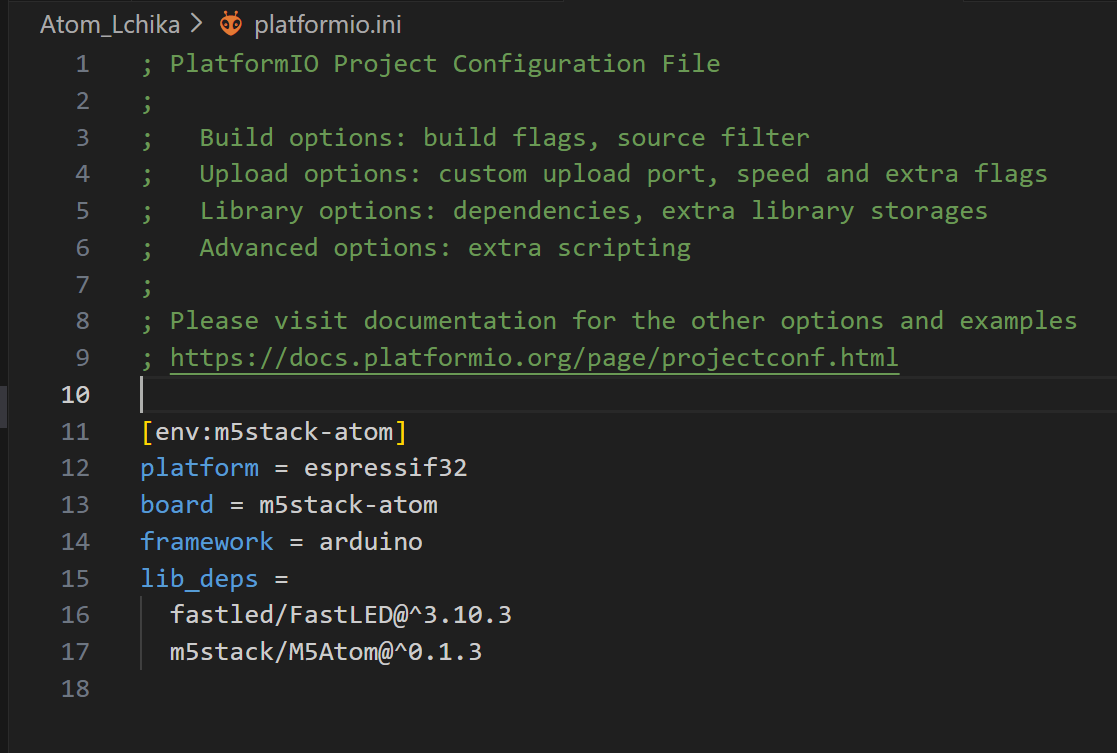
Platform.ini Atom_Liteの点灯テスト |
4.ライブラリーの詳細確認
インストールしたライブラリの詳細は、PlatformIOのHome/Libraries/Installedで各ライブラリのRevalをクリックすると、格納しているフォルダーが表示され、各ファイルで確認することができる。
画面左側のエクスプローラで、プロジェクト/.pio/libdeps/・・ 以下で各ライブラリーを選び、さらに、exsampleで「プログラム例」、srcで「ライブラリの詳細」を参考にすることができる。
windowsでパソコンがフリーズしたり、マウスがコントロールできなくなるなど、widowsの再起動を行いたい時があります。
そんな時に、再起動やシャットダウンを行うには、
【おまけ・参考】
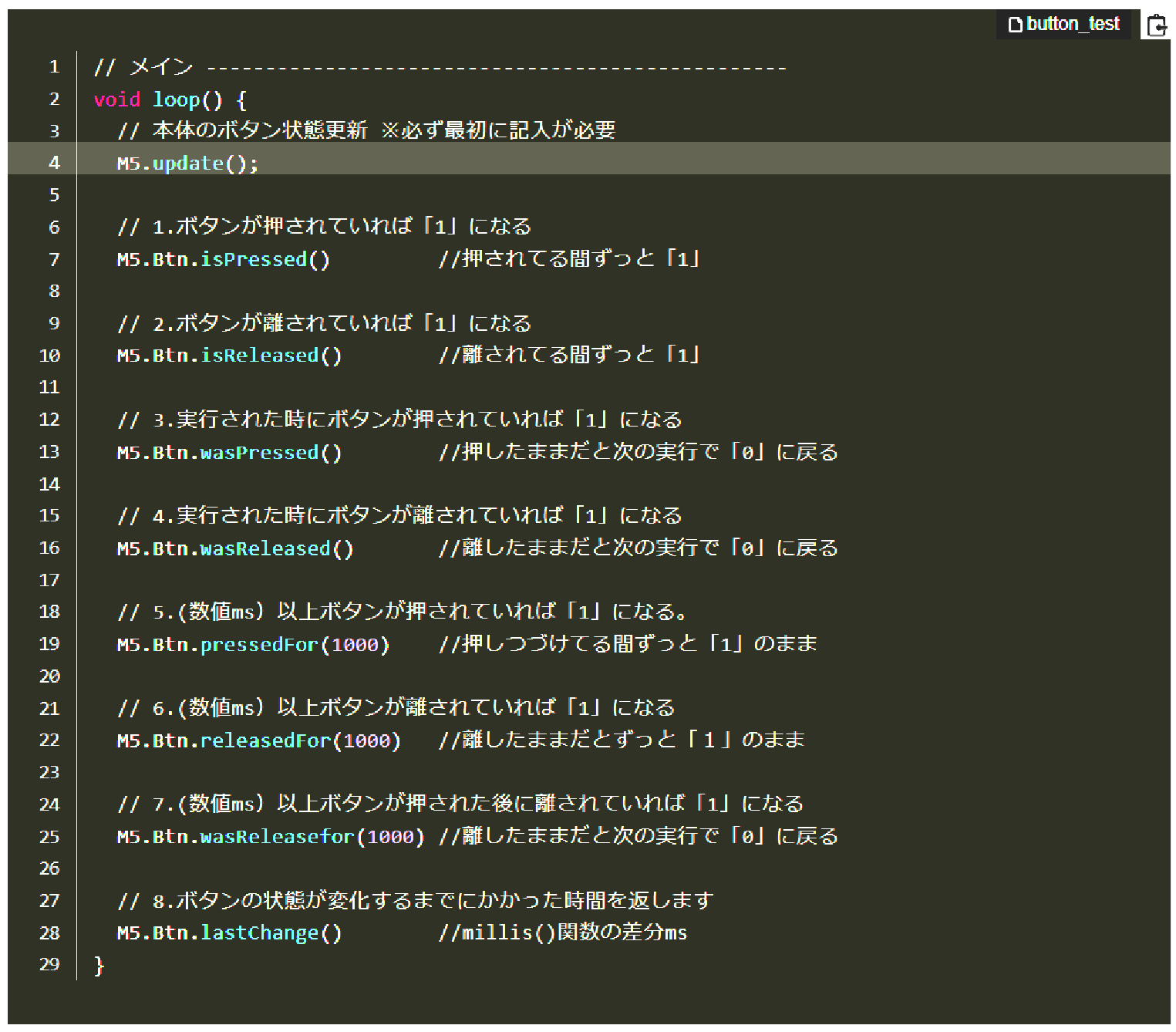
|
※プログラムのリストをハイライト付きのスタイルで見る場合はここをクリック
※ 本レポートの参考・利用は、あくまでも自己責任でお願いします。
 |
 |
 |